
选择图片任务
打开与项目下一步匹配的工作流,在同一个空间完成生成、输入、预览和导出。
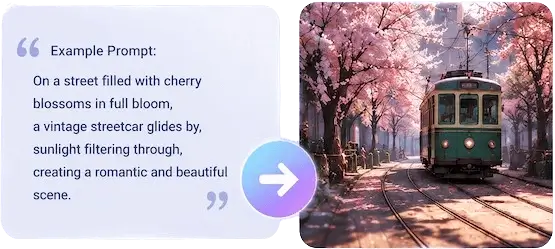
AI 图片生成器
使用 GPT Image 2.5 和工作台中的其他模型创建新图片。
打开图片生成器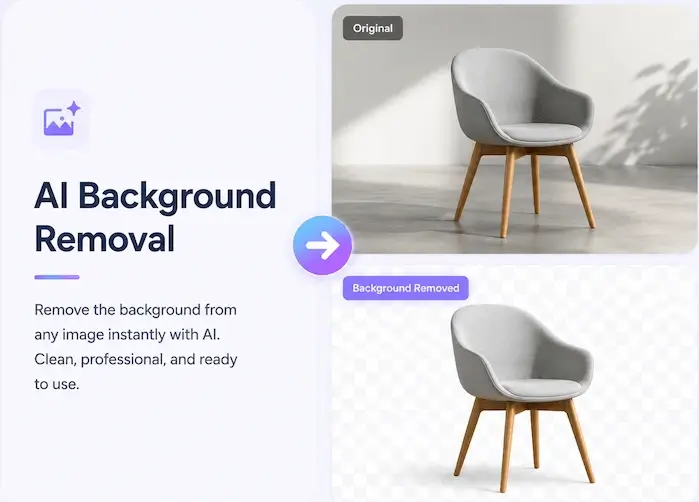
图片背景移除
使用 GPT Image 2.5 和工作台中的其他模型创建新图片。
打开图片生成器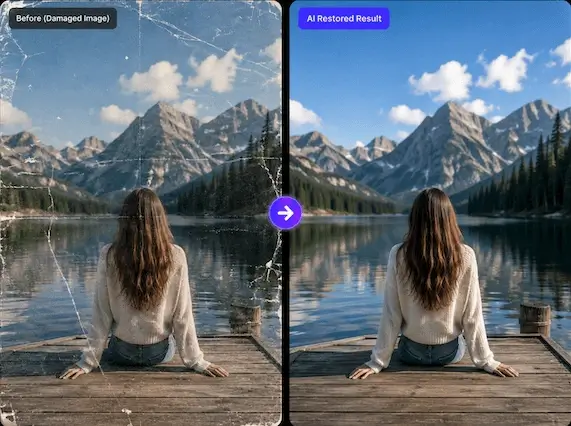
引导式抠图
使用 GPT Image 2.5 和工作台中的其他模型创建新图片。
打开图片生成器图片高清放大
使用 GPT Image 2.5 和工作台中的其他模型创建新图片。
打开图片生成器AI 换脸
使用 GPT Image 2.5 和工作台中的其他模型创建新图片。
打开图片生成器图片重构
使用 GPT Image 2.5 和工作台中的其他模型创建新图片。
打开图片生成器图片修复
使用 GPT Image 2.5 和工作台中的其他模型创建新图片。
打开图片生成器图片分层
使用 GPT Image 2.5 和工作台中的其他模型创建新图片。
打开图片生成器先确定任务,再选择模型
图片工作台把模型选择放在提示词和输出设置旁边,便于按创作目标选择合适的流程。
AI 图片工具常见问题
应该使用哪个图片工具?
新构图使用生成器,主体抠图使用去背景,较大导出使用图片放大,支持的人脸替换场景使用人脸替换。
默认图片模型是什么?
PavoAI Pro 的默认图片模型是 GPT Image 2.5,工作台会显示其他可用模型。
需要安装本地模型吗?
不需要。登录后即可在浏览器中使用输入、设置、预览和下载流程。