
Espacio de imágenes PavoAI Pro
Generador y herramientas de imagen Pavo AI
Crea una imagen, ajusta una referencia o prepara un recurso para un proyecto mayor en PavoAI Pro.
Crear una imagenElige una tarea de imagen
Abre el flujo adecuado y reúne entrada, generación, vista previa y exportación en un solo lugar.
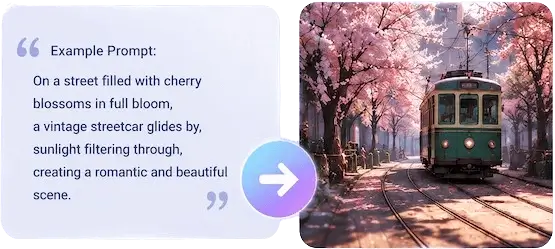
Generador de imágenes IA
Crea imágenes con GPT Image 2.5 y los demás modelos disponibles en el espacio.
Abrir generador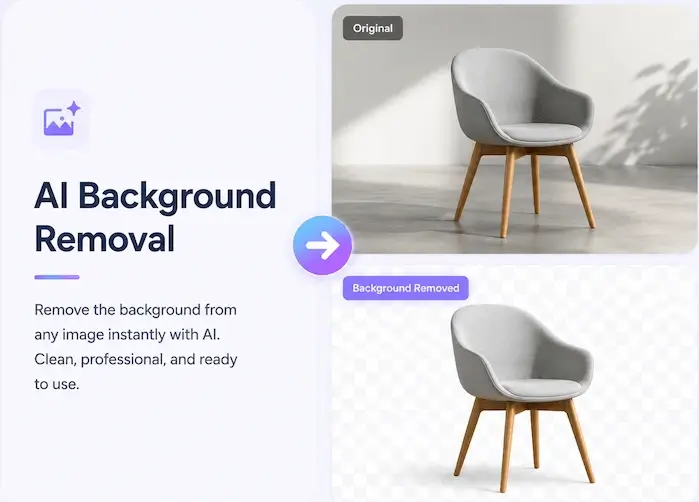
Quitar fondo
Crea imágenes con GPT Image 2.5 y los demás modelos disponibles en el espacio.
Abrir generador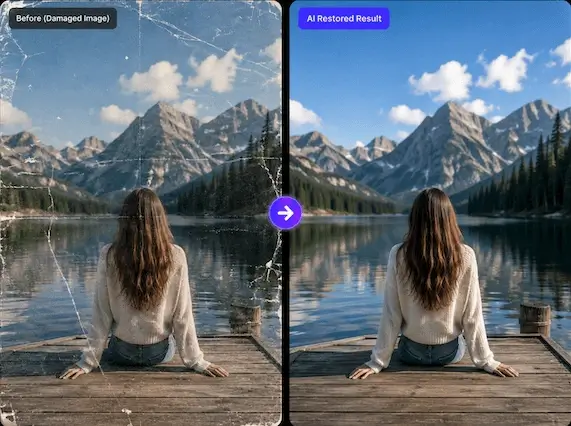
Eliminador de Fondo Guiado
Crea imágenes con GPT Image 2.5 y los demás modelos disponibles en el espacio.
Abrir generadorAmpliar foto
Crea imágenes con GPT Image 2.5 y los demás modelos disponibles en el espacio.
Abrir generadorIntercambio de Rostro
Crea imágenes con GPT Image 2.5 y los demás modelos disponibles en el espacio.
Abrir generadorReencuadre de Imagen
Crea imágenes con GPT Image 2.5 y los demás modelos disponibles en el espacio.
Abrir generadorInpainting de Imagen
Crea imágenes con GPT Image 2.5 y los demás modelos disponibles en el espacio.
Abrir generadorCapas de Imagen
Crea imágenes con GPT Image 2.5 y los demás modelos disponibles en el espacio.
Abrir generadorEmpieza por la tarea y luego elige el modelo
La selección del modelo queda junto al prompt y los ajustes de salida para elegir el flujo adecuado.
Preguntas sobre herramientas de imagen IA
¿Qué herramienta de imagen debo usar?
Usa el generador para una composición nueva, quitar fondo para separar un sujeto, ampliar imagen para una salida mayor e intercambio para un caso compatible.
¿Cuál es el modelo de imagen predeterminado?
GPT Image 2.5 es el modelo de imagen predeterminado de PavoAI Pro. Los demás aparecen en el espacio.
¿Tengo que instalar un modelo local?
No. Tras iniciar sesión, el navegador ofrece entrada, ajustes, vista previa y descarga.
Abrir el espacio de imágenes
Crea tu primera imagen con una cuenta gratuita y añade herramientas de edición cuando el proyecto crezca.