
画像タスクを選択
次の作業に合うフローを開き、入力、生成、プレビュー、書き出しを同じ場所で進めます。
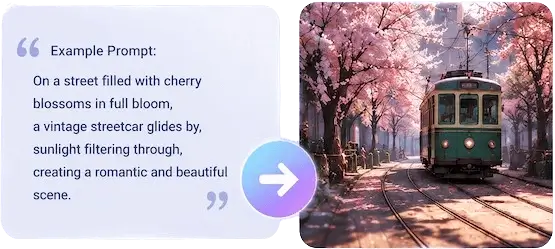
AI 画像生成
GPT Image 2.5 とワークスペースのモデルで新しい画像を作成します。
画像生成を開く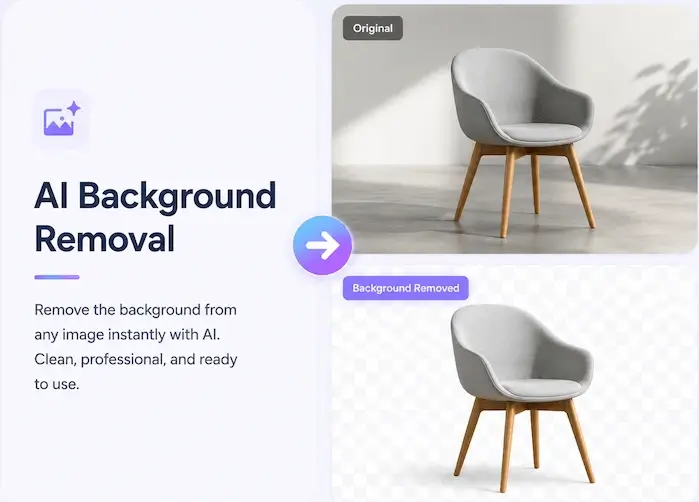
背景を削除
GPT Image 2.5 とワークスペースのモデルで新しい画像を作成します。
画像生成を開く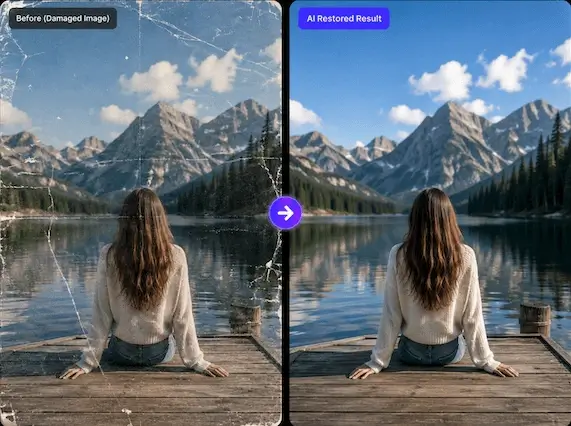
ガイド付き背景削除
GPT Image 2.5 とワークスペースのモデルで新しい画像を作成します。
画像生成を開く画像を高解像度化
GPT Image 2.5 とワークスペースのモデルで新しい画像を作成します。
画像生成を開く顔交換
GPT Image 2.5 とワークスペースのモデルで新しい画像を作成します。
画像生成を開く画像リフレーム
GPT Image 2.5 とワークスペースのモデルで新しい画像を作成します。
画像生成を開く画像修復
GPT Image 2.5 とワークスペースのモデルで新しい画像を作成します。
画像生成を開く画像レイヤー
GPT Image 2.5 とワークスペースのモデルで新しい画像を作成します。
画像生成を開くタスクを決めてからモデルを選ぶ
モデル選択はプロンプトと出力設定の近くにあり、目的に合う画像フローを選べます。
AI 画像ツール FAQ
どの画像ツールを使えばよいですか?
新しい構図は生成、切り抜きは背景削除、大きな出力は高解像度化、対応する置き換えには顔の置き換えを使います。
標準の画像モデルは何ですか?
PavoAI Pro の標準画像モデルは GPT Image 2.5 です。ほかのモデルはワークスペースに表示されます。
ローカルモデルのインストールは必要ですか?
必要ありません。ログイン後、ブラウザで入力、設定、プレビュー、ダウンロードを利用できます。