
Espaço de imagens PavoAI Pro
Gerador e ferramentas de imagem Pavo AI
Crie uma imagem, refine uma referência ou prepare um recurso para um projeto maior no PavoAI Pro.
Criar uma imagemEscolha uma tarefa de imagem
Abra o fluxo certo e mantenha entrada, geração, prévia e exportação no mesmo lugar.
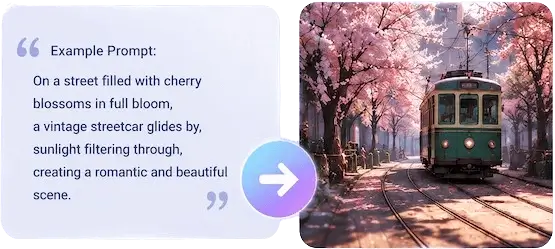
Gerador de imagens IA
Crie imagens com GPT Image 2.5 e os outros modelos disponíveis no espaço.
Abrir gerador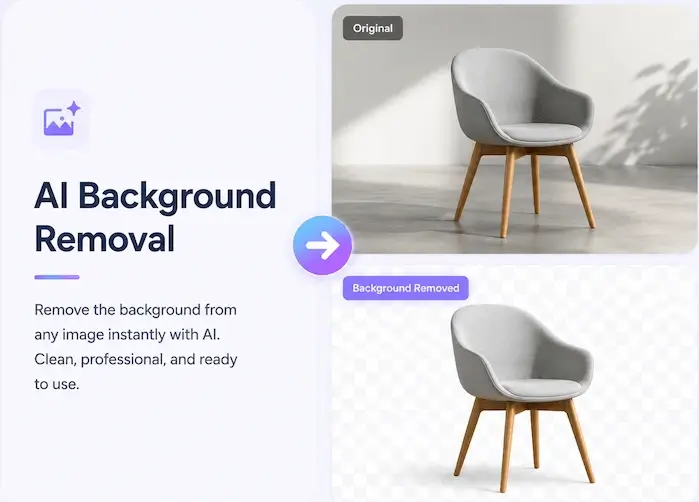
Remover fundo
Crie imagens com GPT Image 2.5 e os outros modelos disponíveis no espaço.
Abrir gerador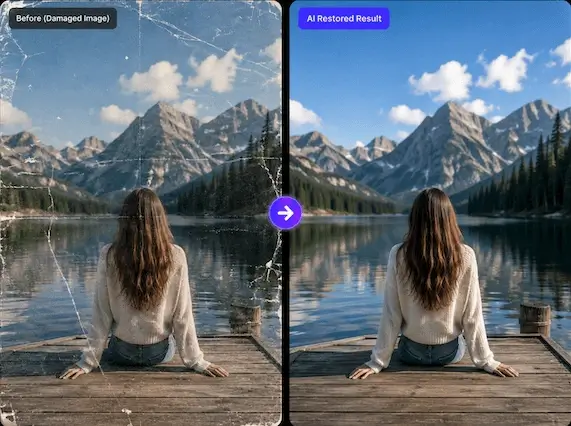
Remoção de Fundo Guiada
Crie imagens com GPT Image 2.5 e os outros modelos disponíveis no espaço.
Abrir geradorAmpliar foto
Crie imagens com GPT Image 2.5 e os outros modelos disponíveis no espaço.
Abrir geradorTroca de Rosto
Crie imagens com GPT Image 2.5 e os outros modelos disponíveis no espaço.
Abrir geradorReenquadramento de Imagem
Crie imagens com GPT Image 2.5 e os outros modelos disponíveis no espaço.
Abrir geradorInpainting de Imagem
Crie imagens com GPT Image 2.5 e os outros modelos disponíveis no espaço.
Abrir geradorCamadas de Imagem
Crie imagens com GPT Image 2.5 e os outros modelos disponíveis no espaço.
Abrir geradorComece pela tarefa e escolha o modelo
A seleção de modelo fica perto do prompt e das configurações de saída para combinar com o objetivo.
FAQ das ferramentas de imagem IA
Qual ferramenta de imagem devo usar?
Use o gerador para uma nova composição, remover fundo para separar um sujeito, aumentar imagem para uma saída maior e troca de rosto em cenários compatíveis.
Qual é o modelo de imagem padrão?
GPT Image 2.5 é o modelo padrão de imagem do PavoAI Pro. Os demais aparecem no espaço.
Preciso instalar um modelo local?
Não. Depois de entrar, o navegador oferece entrada, configurações, prévia e download.
Abrir o espaço de imagens
Crie sua primeira imagem com uma conta grátis e adicione edição conforme o projeto crescer.